
前言
平时做 EVE-NG 实验,经常需要从群里或网上找现成的实验包。下载、导入以后,才发现镜像版本对不上,或者实验有十几台设备,超过了免费模式的设备数量限制,折腾一圈还是跑不起来。
这次分享一个 EVE-NG v7 实验站:不用注册,打开就能查看实验;下载之前,先确认配置、镜像和许可要求是否符合自己的环境。
实验站地址:https://labhub.ictstu.com/
一、实验站有哪些功能
1. 打开即可浏览,无需注册
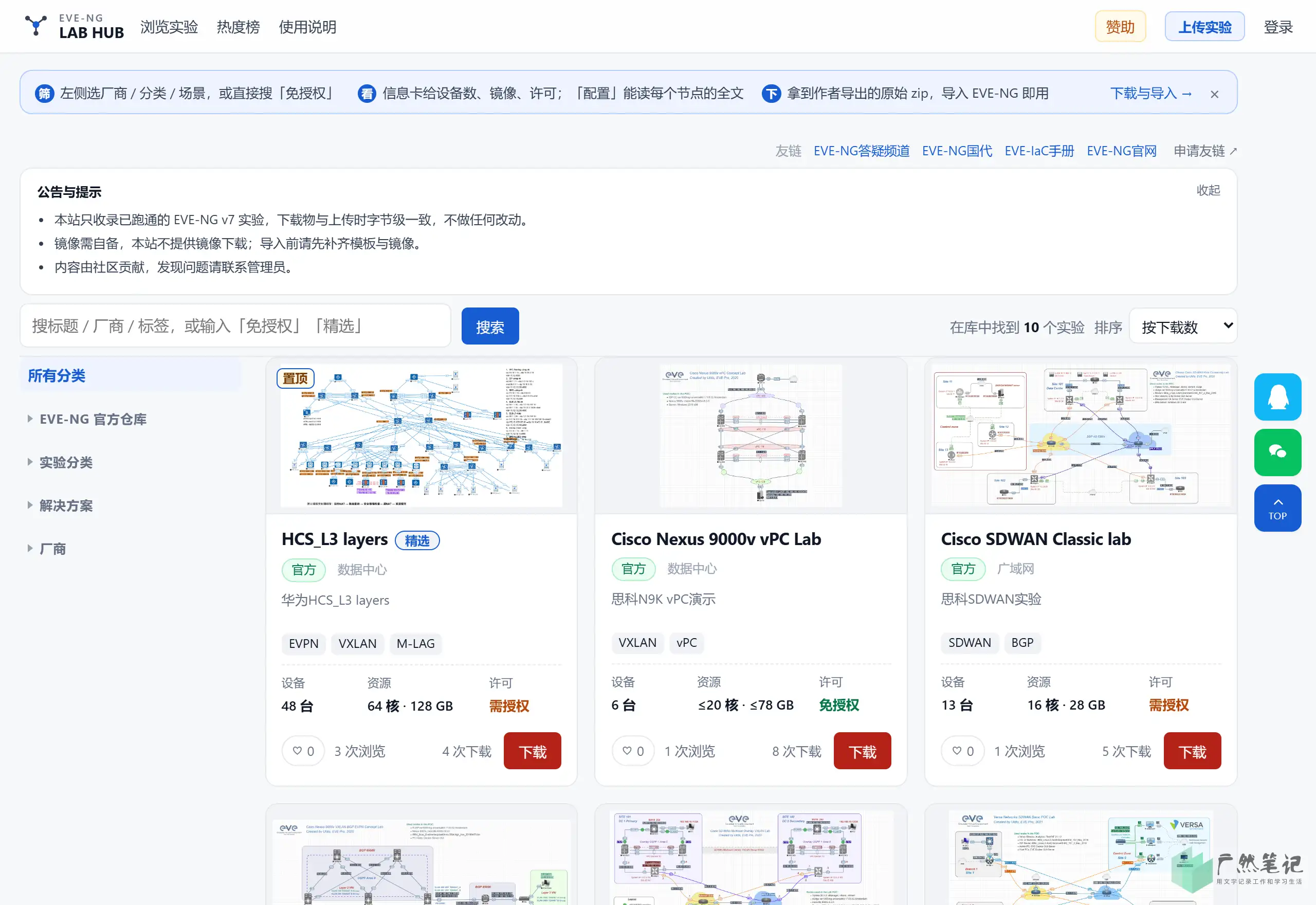
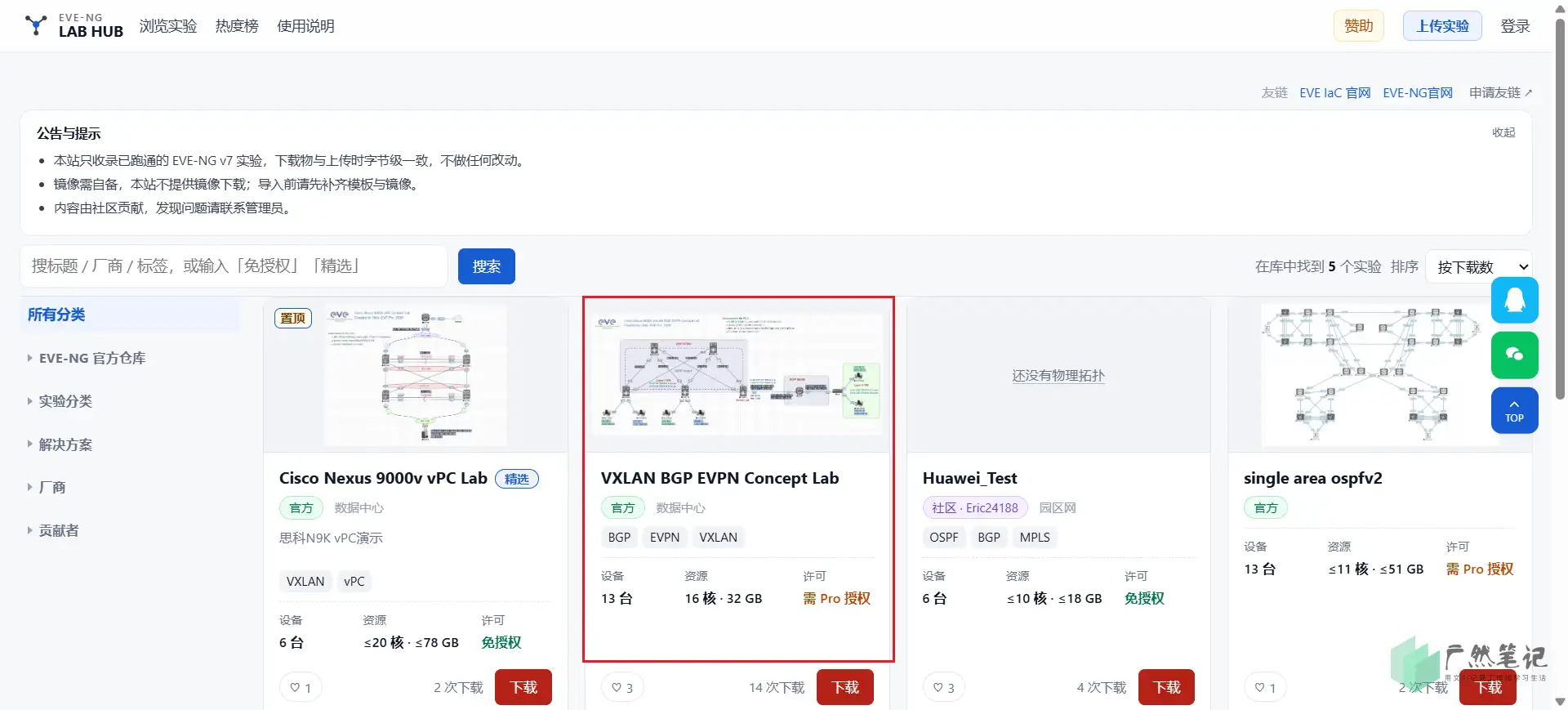
首页就是实验列表,左侧可以按官方仓库、实验分类、解决方案、厂商和贡献者筛选,上方支持搜索,右侧展示实验卡片。
首次访问时,顶部会显示筛选、查看、下载的三步提示,看完后点击关闭即可。
2. 按需筛选,快速找到合适的实验
左侧分类支持展开、多选,筛选后会同步更新结果数量。搜索框除了可以搜索标题、厂商和标签,还支持“免授权”和“精选”两个关键词。
如果想找免费模式下可以运行的实验,可以直接搜索 “免授权”,再结合设备数量和资源需求选择。
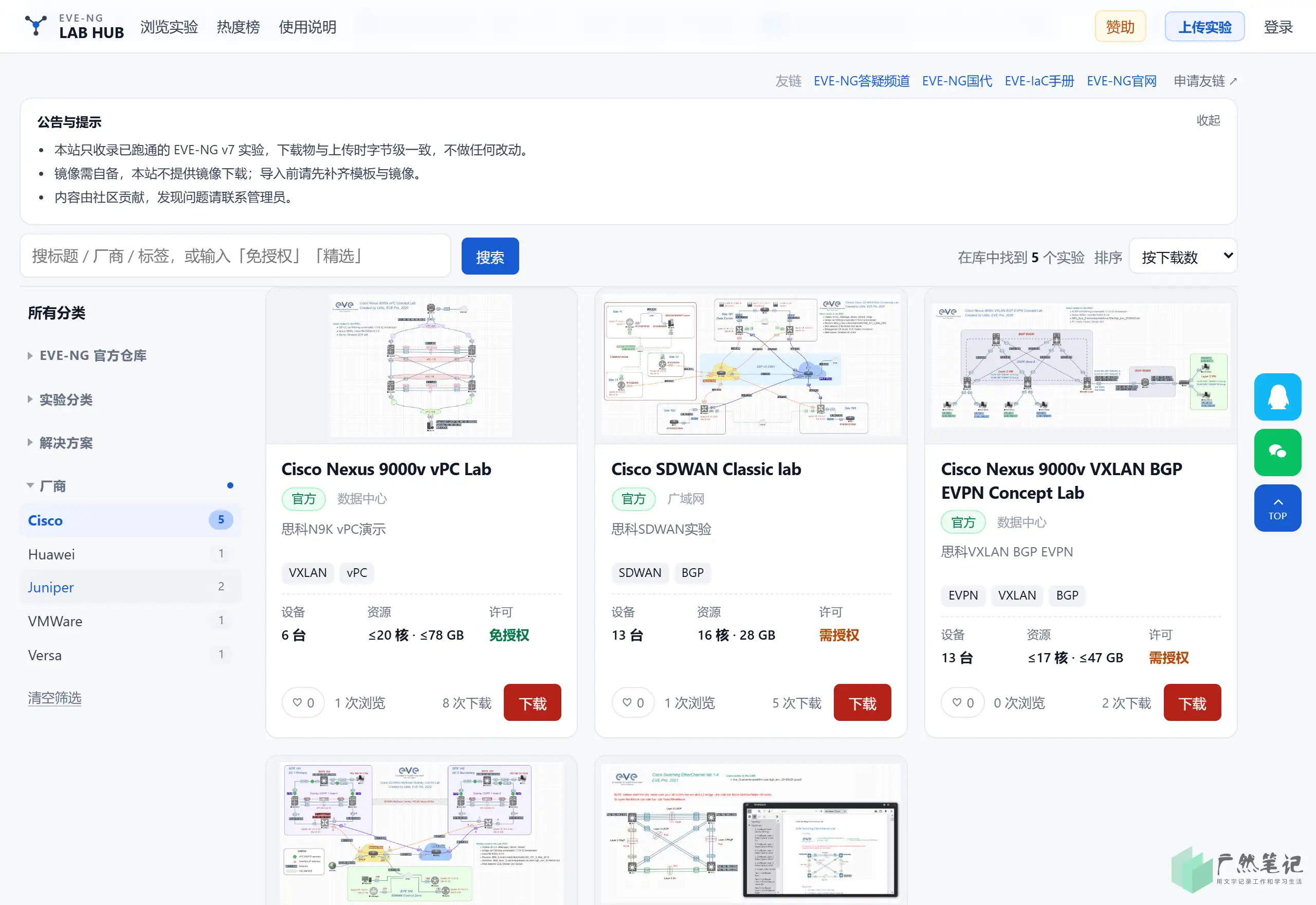
3. 先看实验卡片,了解运行要求
每张卡片除了拓扑缩略图和标签,还会列出以下信息:
- 设备数量:非 VPC 设备数,免费模式下单个实例上限为 7 个。
- 资源需求:CPU 核数与内存上限。
- 许可要求:标注“免授权”或“需授权”。
- 浏览 / 下载次数:供选择实验时参考。
先看这些信息,就能初步判断实验是否适合自己的环境。
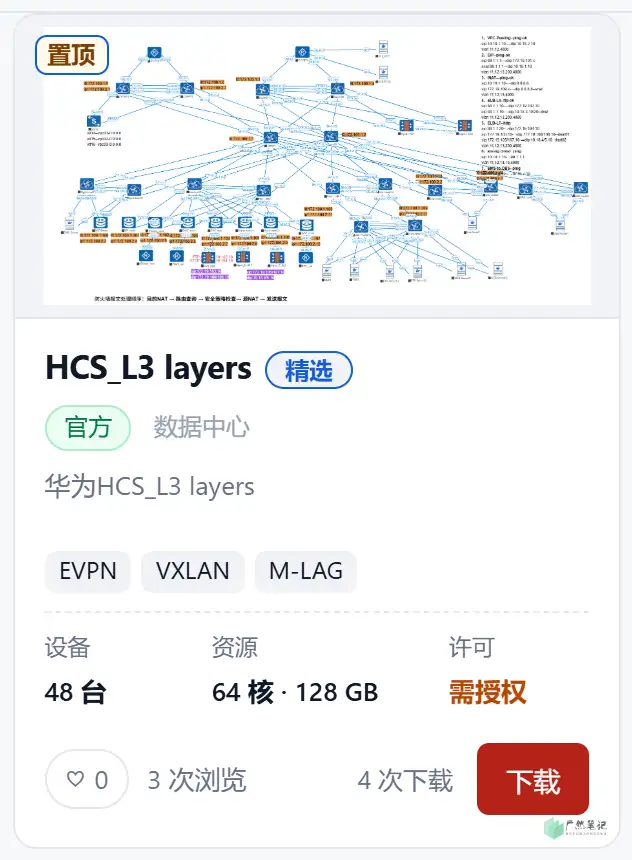
4. 查看信息卡,了解实验详情
进入实验详情后,默认显示拓扑。切换到“信息卡”,可以查看设备数、VPC 数、内存合计、所需镜像数量、许可档位,以及贡献者和更新时间等信息。
下载之前,先把运行要求看清楚,后面导入时也能少走一些弯路。
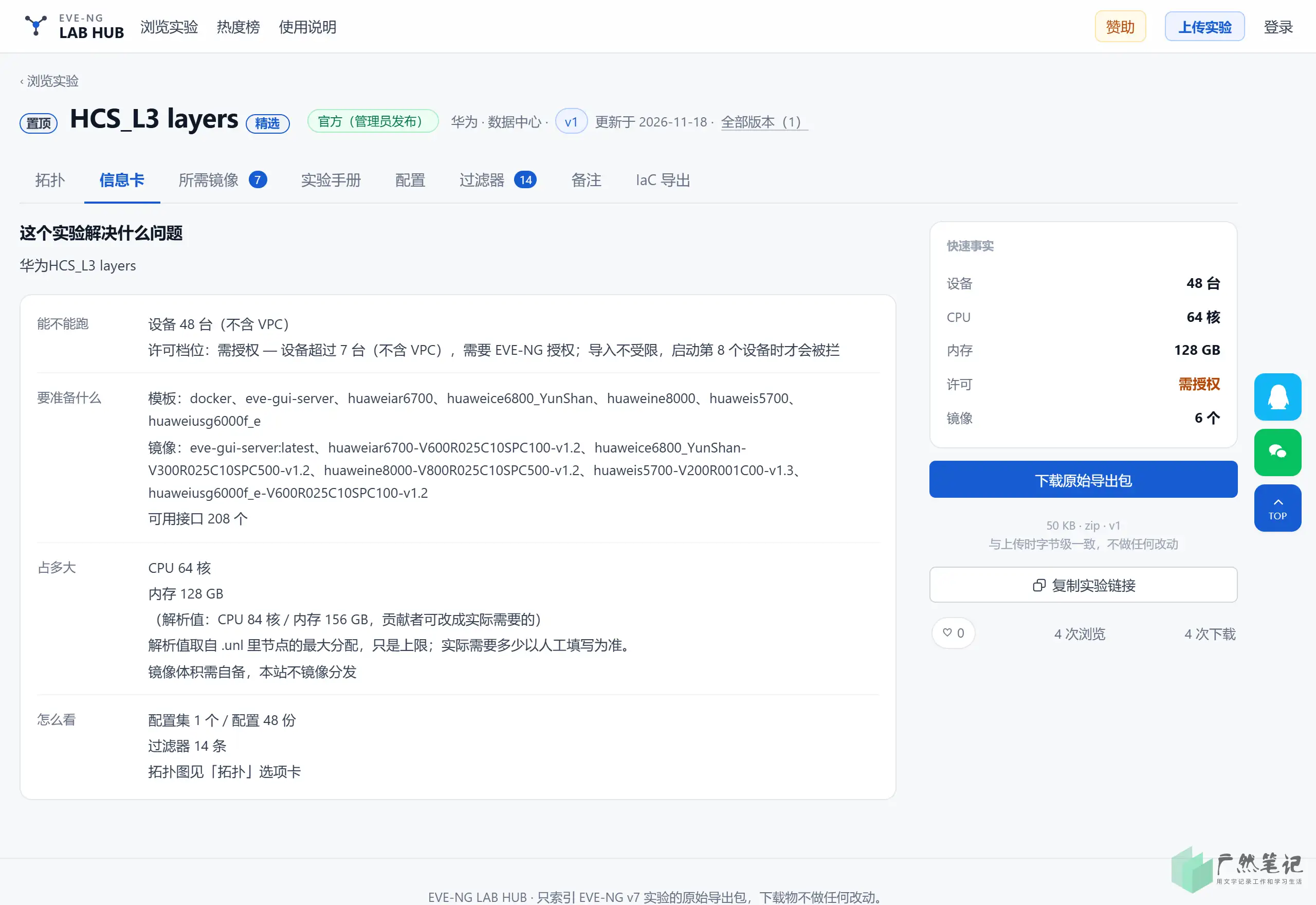
5. 在线查看设备配置
在线查看配置是这个站比较实用的一个功能。
切换到“配置”页,左侧会列出实验中的节点。点击节点,右侧即可查看对应的 startup-config,支持复制,也可以单独下载为 .cfg 文件。
以图中的实验为例,共有 48 个节点。无需先下载、导入整个实验,就能查看各节点的配置,判断是否符合自己的学习需求。
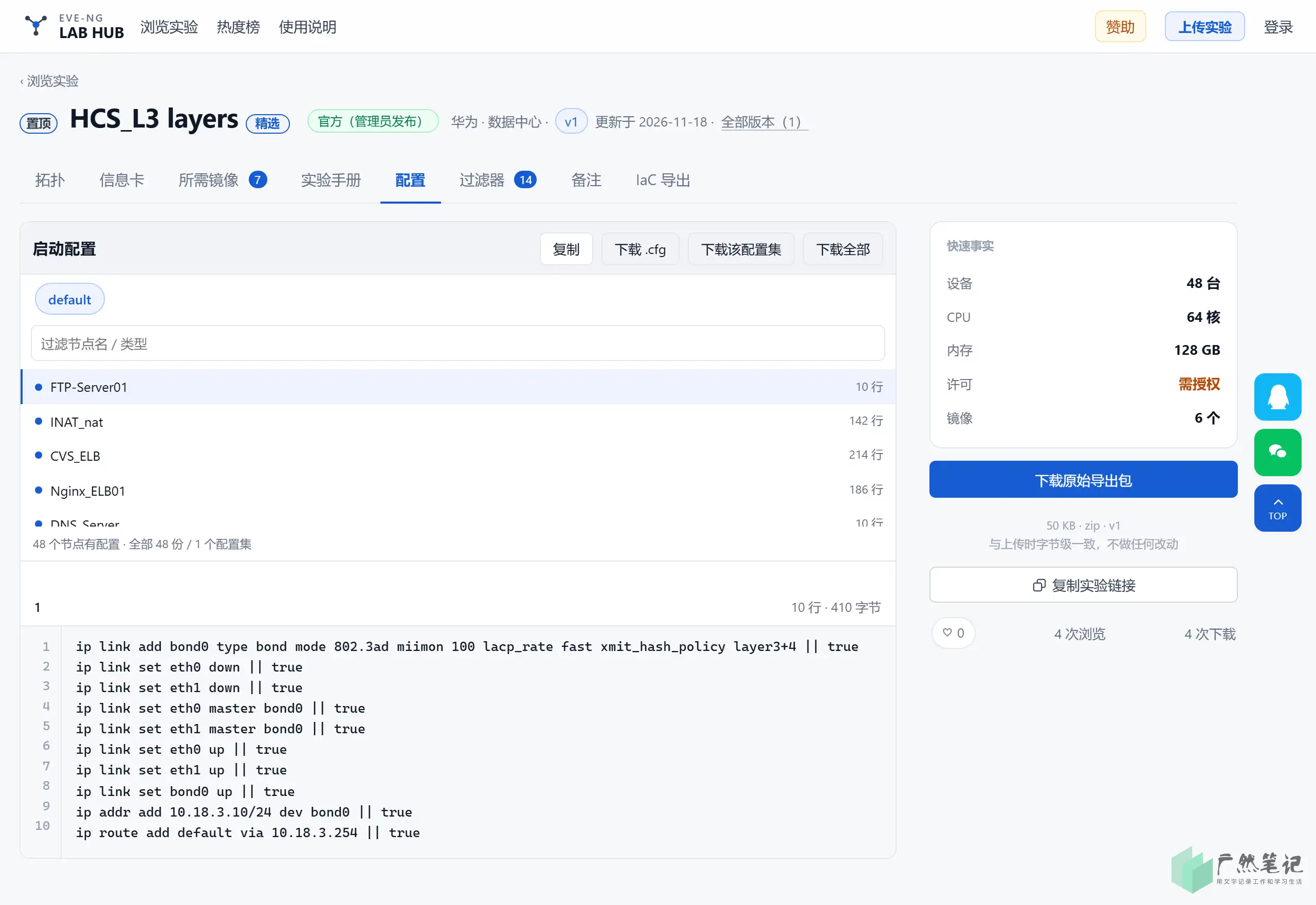
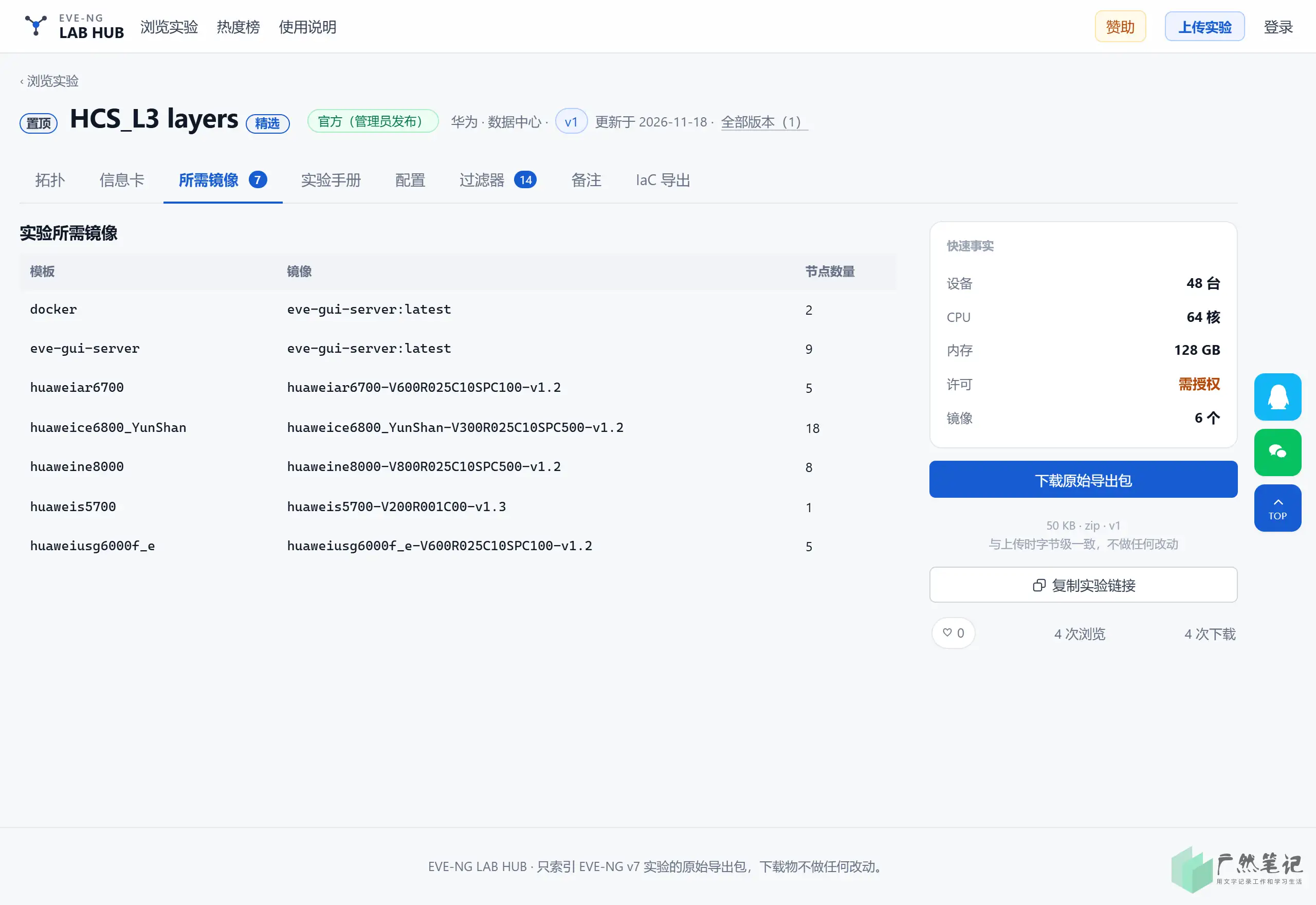
6. 查看所需镜像
“所需镜像”页会按厂商列出镜像名称、类型和数量,下载前可以对照检查自己的环境是否已经具备相应镜像。
实验站不提供镜像下载。 缺少镜像时,需要另外准备,否则导入后对应的节点无法正常启动。
7. 导出 YAML 和配置文件
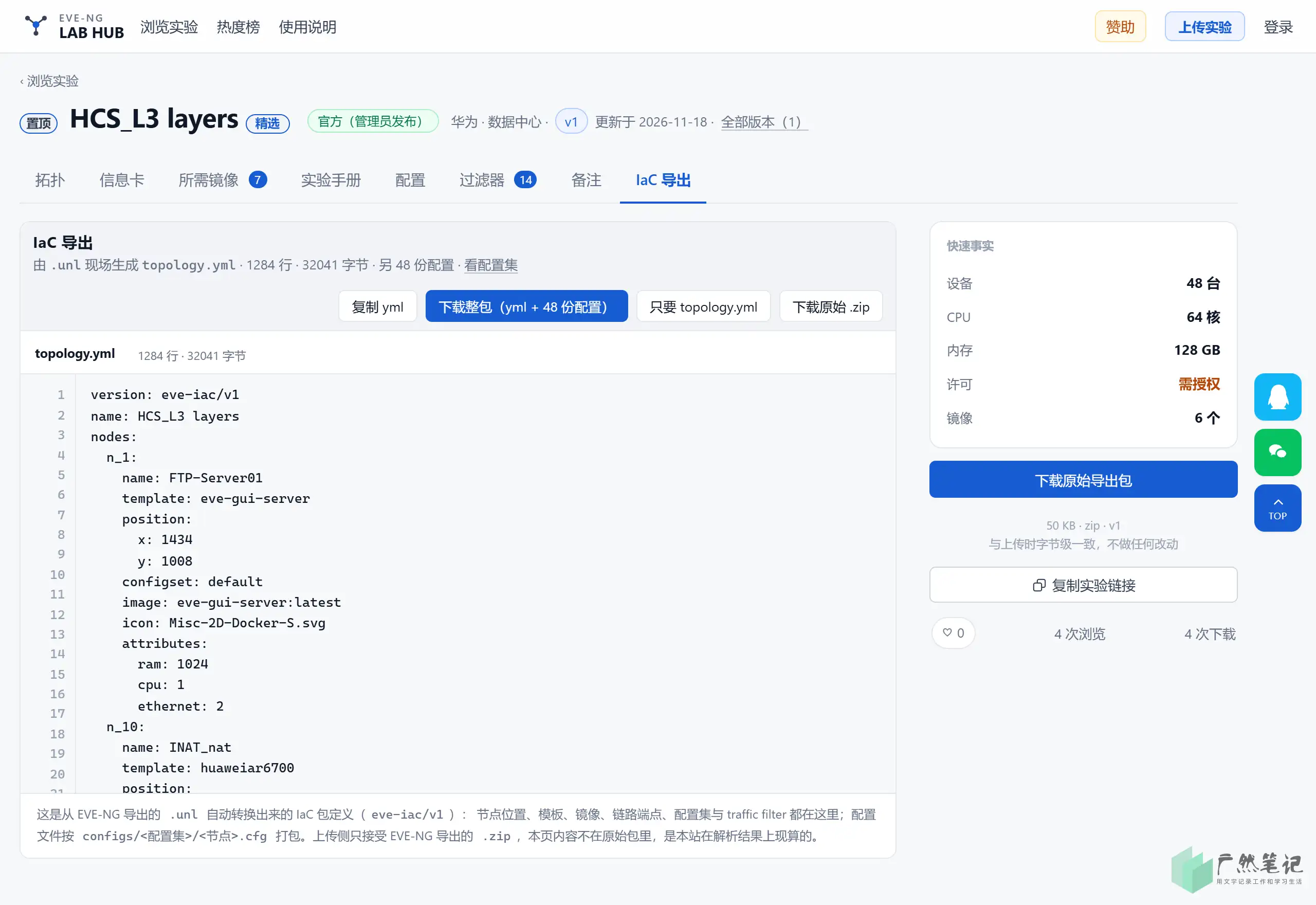
如果习惯用代码管理实验,可以使用“IaC 导出”功能,将 .unl 拓扑转换为 topology.yml。
导出内容包括节点、模板、镜像、链路端点、配置集和流量过滤规则(traffic filter)等。可以直接复制 YAML,也可以下载包含 YAML 和节点配置的整包,或下载原始 ZIP 实验包。
8. 查看下载热度榜
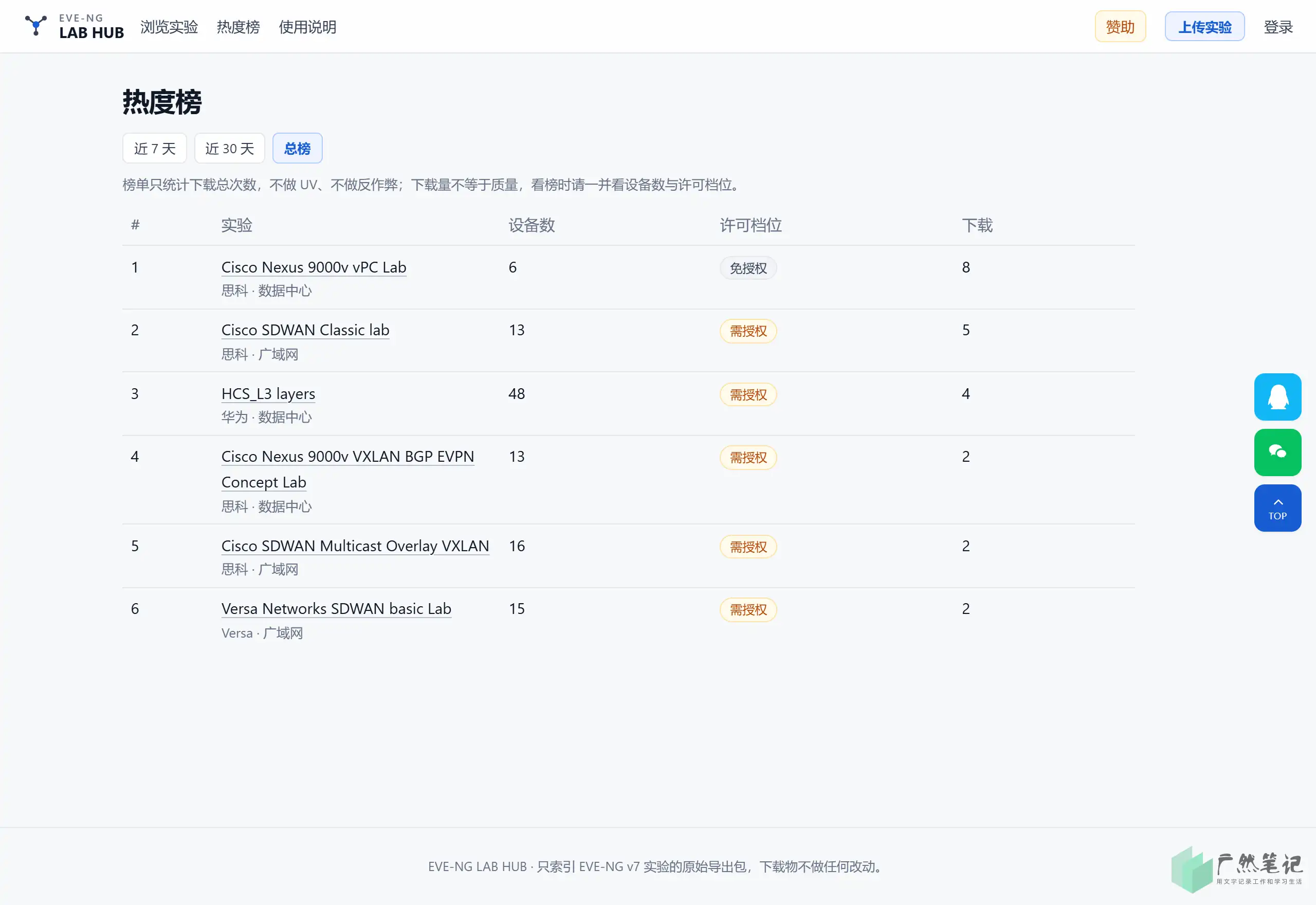
热度榜按下载次数排序,支持查看近 7 天、近 30 天和总榜。每个实验旁边也会列出设备数量和许可档位。
榜单不按独立访客去重,也不做反作弊处理,下载量仅供参考,选择时还是要结合实验内容和自己的运行环境。
9. 手机端也支持筛选和浏览
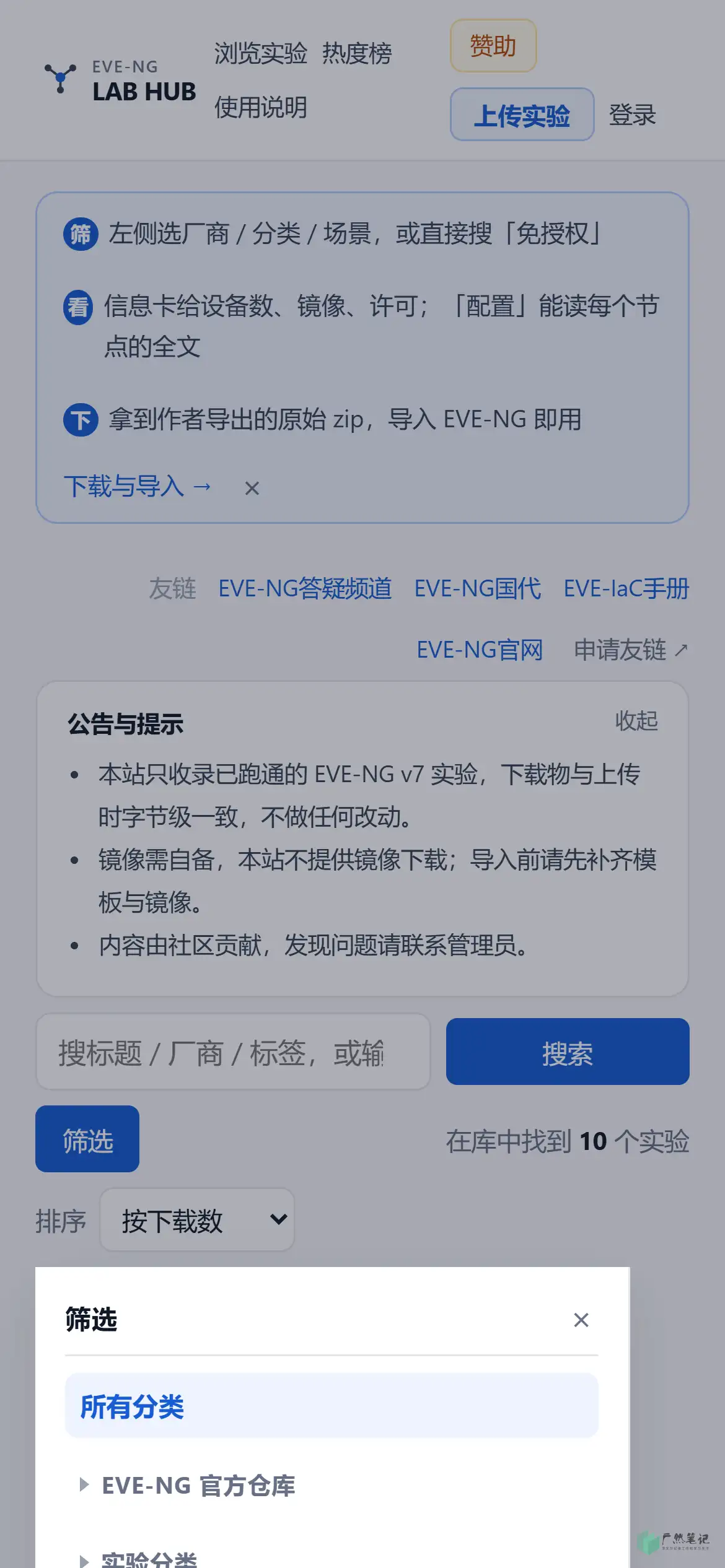
手机访问时,实验卡片会以单列显示。点击“筛选”可以展开分类,选好条件后,再点击“查看 N 个结果”返回列表。
10. 使用说明
站内“使用说明”包含三部分:
- 下载与导入:介绍如何导入 EVE-NG,以及导入后的必要操作。
- 上传与填写:介绍贡献者如何上传实验、填写信息卡。
- 许可说明:介绍免费模式与不同授权档位的设备数量限制。
如果遇到导入报错、拓扑为空、启动被拦或配置不生效等问题,可以先查看“下载与导入”中的说明。
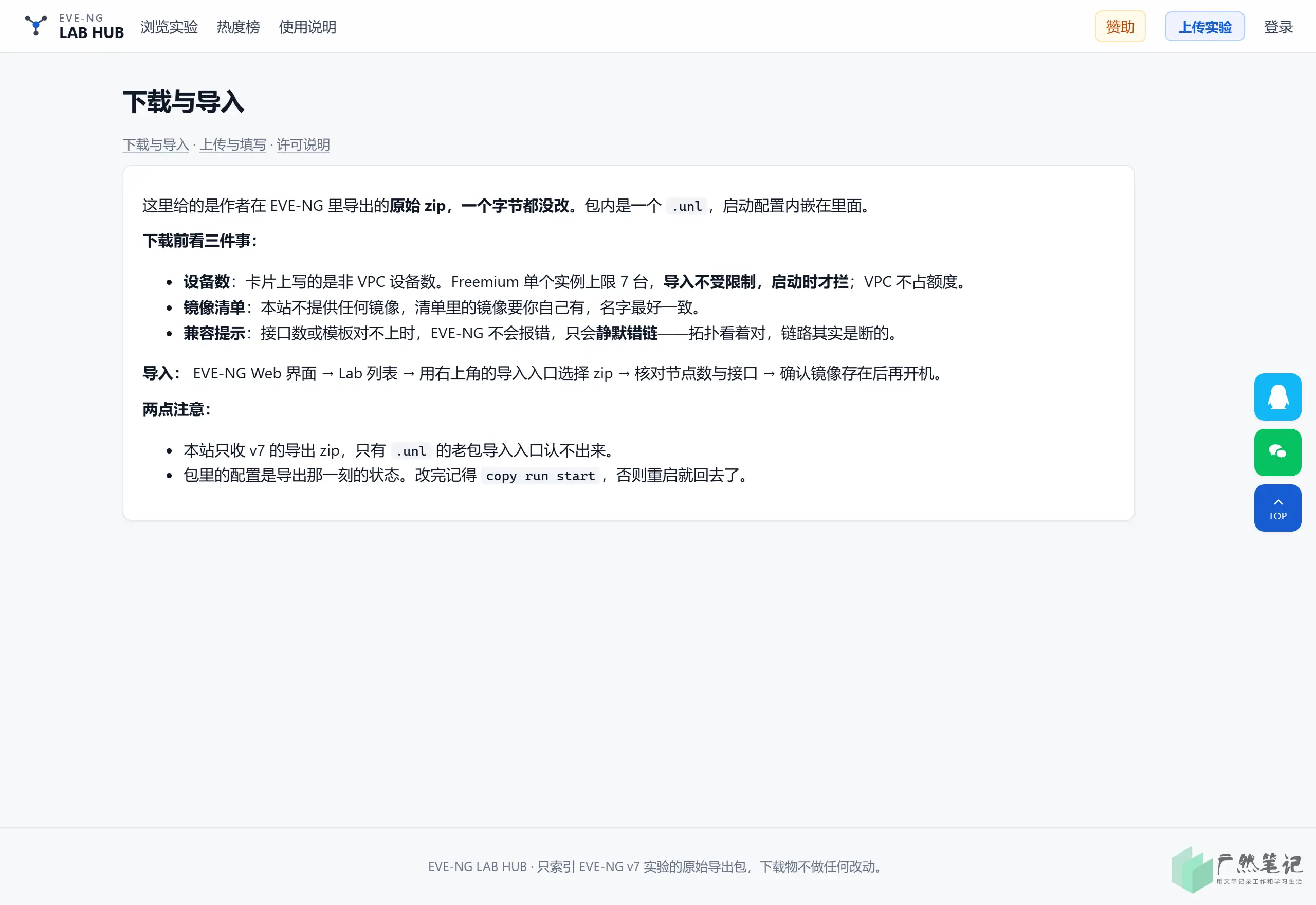
二、下载与上传说明
实验站由 EVE-NG 国内代理管理员 hbugs001 维护,主要方便 v7 用户查找实验,并在下载前了解运行要求。
使用时需要了解以下几点:
- 浏览和下载免费:查看完整配置、下载实验、导出 IaC 均无需账号。
- 不分发镜像:实验所需的镜像需要通过其他渠道准备。
- 原始实验包原样分发:站点不修改作者上传的原始 ZIP 包,也不做配置脱敏。
如果想分享自己的实验,可以通过站点右侧的二维码联系管理员开通贡献者账号。目前没有自助注册入口,开通后即可上传实验、填写信息卡、编写实验手册并发布。具体要求可查看“使用说明 → 上传与填写”。
三、使用 EID 下载并导入实验
除了手动下载、导入,也可以通过 EID 拉取实验拓扑。使用前,请先将 EID 升级到 2.2.0-beta 或以上版本。
EID 下载与使用说明:https://eid.grbj.cn
1. 找到需要的实验
访问 EVE-NG 实验站,找到需要下载的实验。
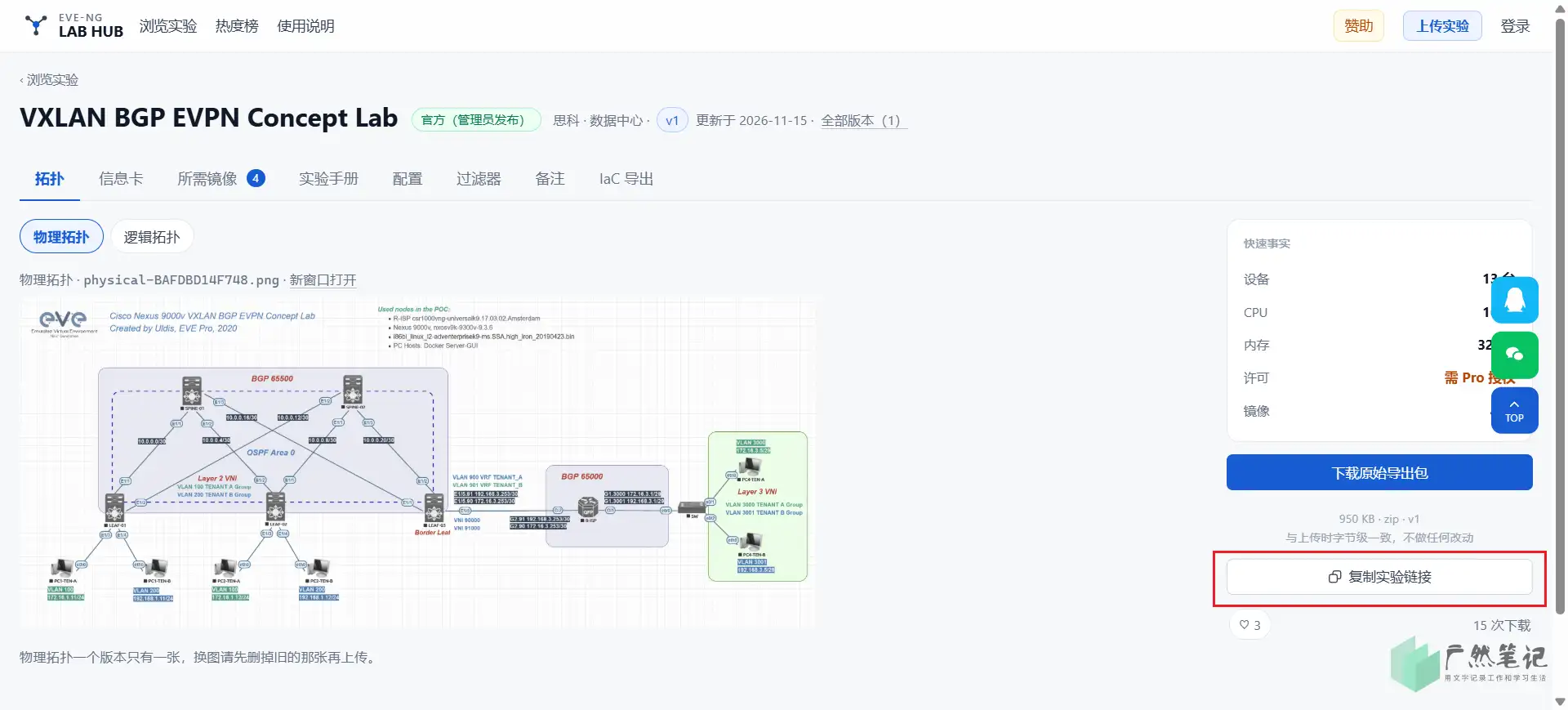
2. 复制实验链接
点击“复制实验链接”,获取实验的下载地址。
3. 打开 EID
打开 EID,确认当前版本为 2.2.0-beta 或以上。
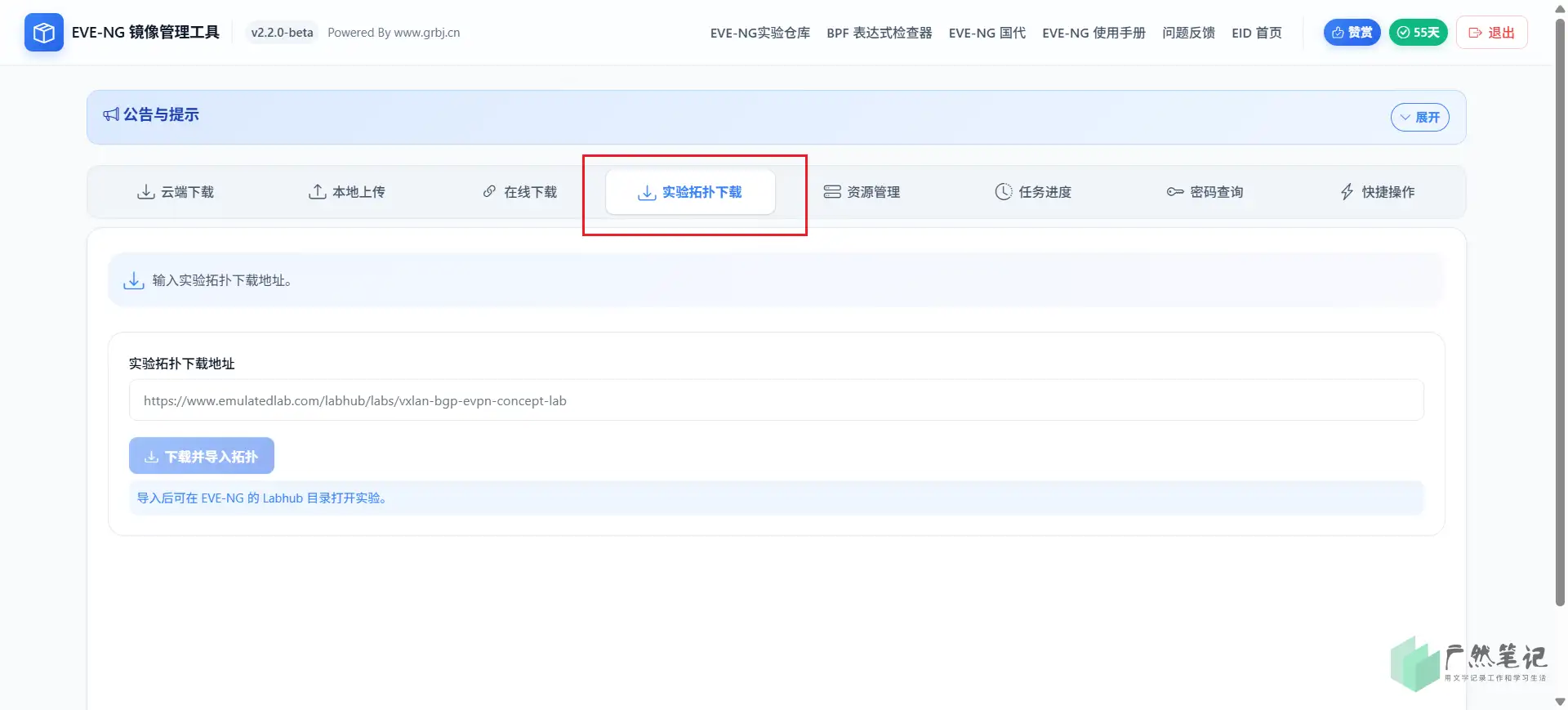
4. 下载并导入拓扑
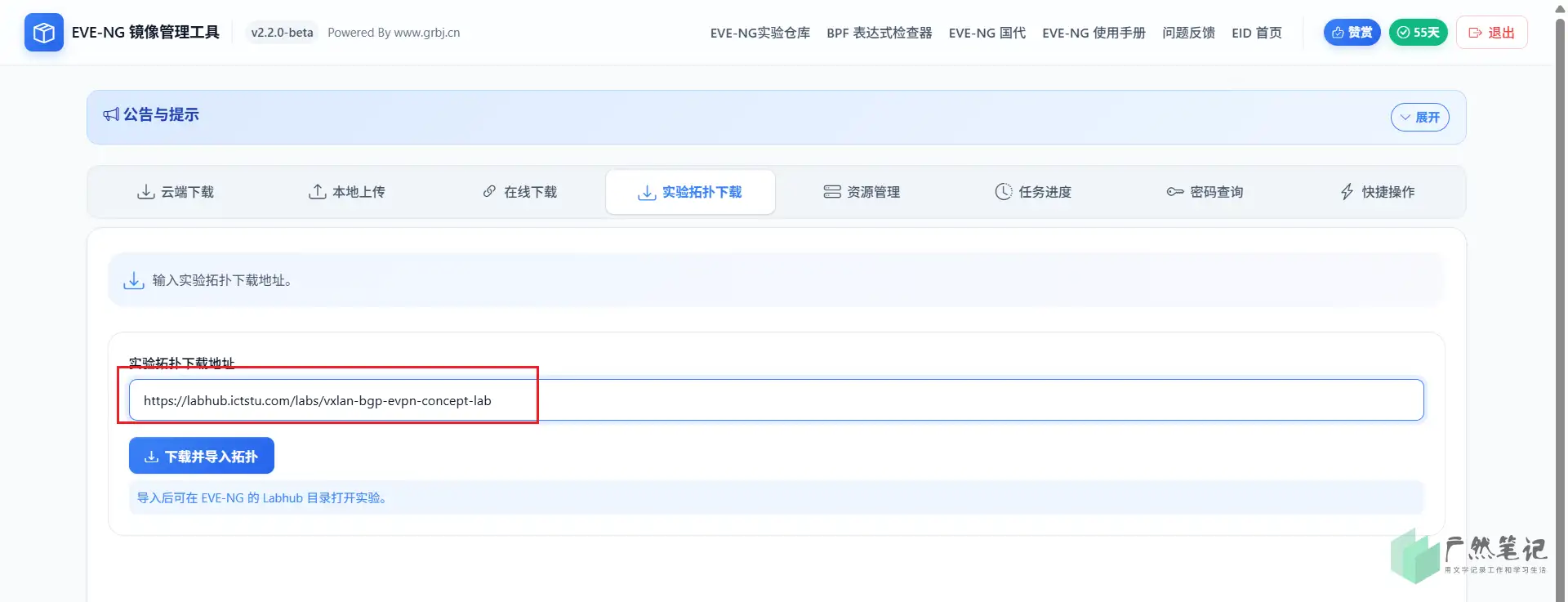
切换到“实验拓扑下载”页签,将第 2 步复制的地址粘贴到输入框,点击“下载并导入拓扑”。
5. 选择是否下载配套镜像
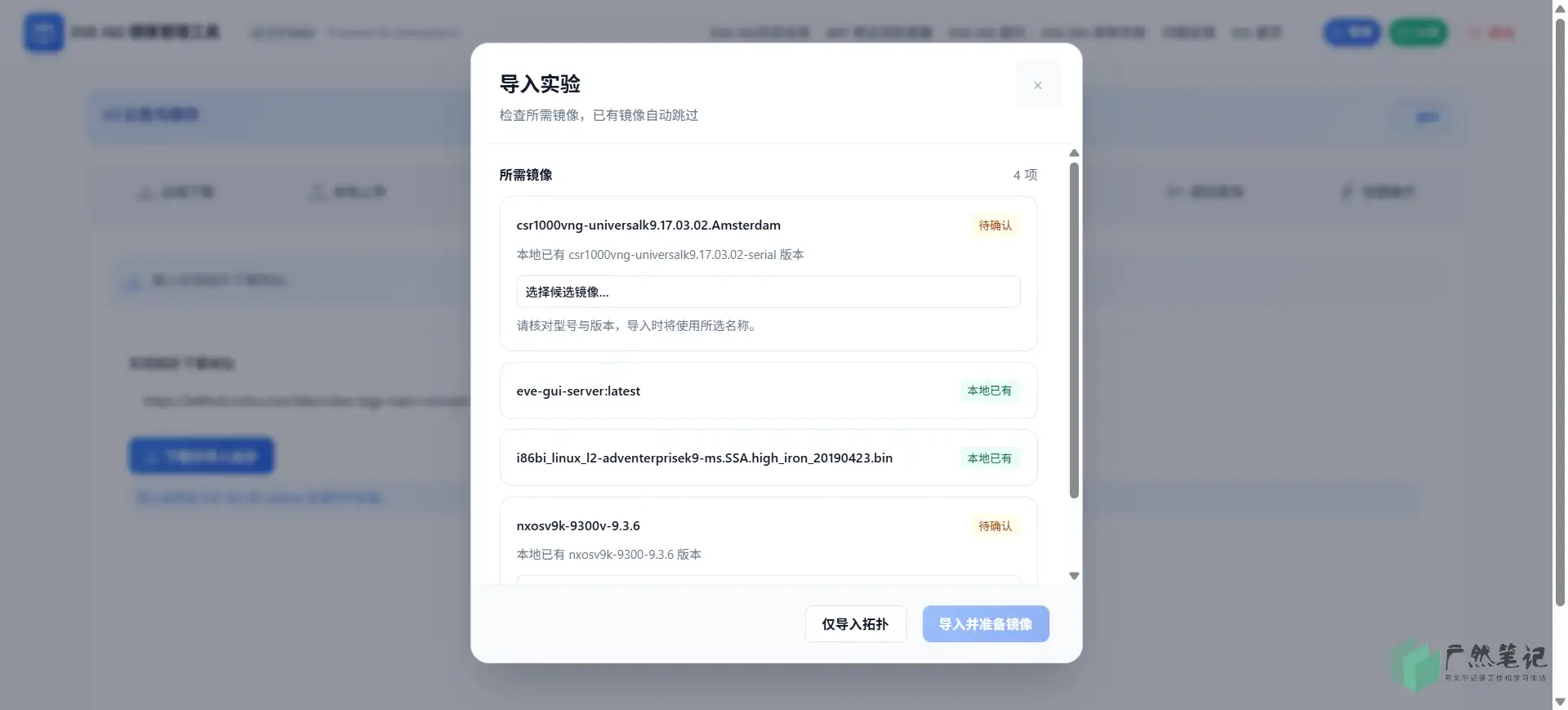
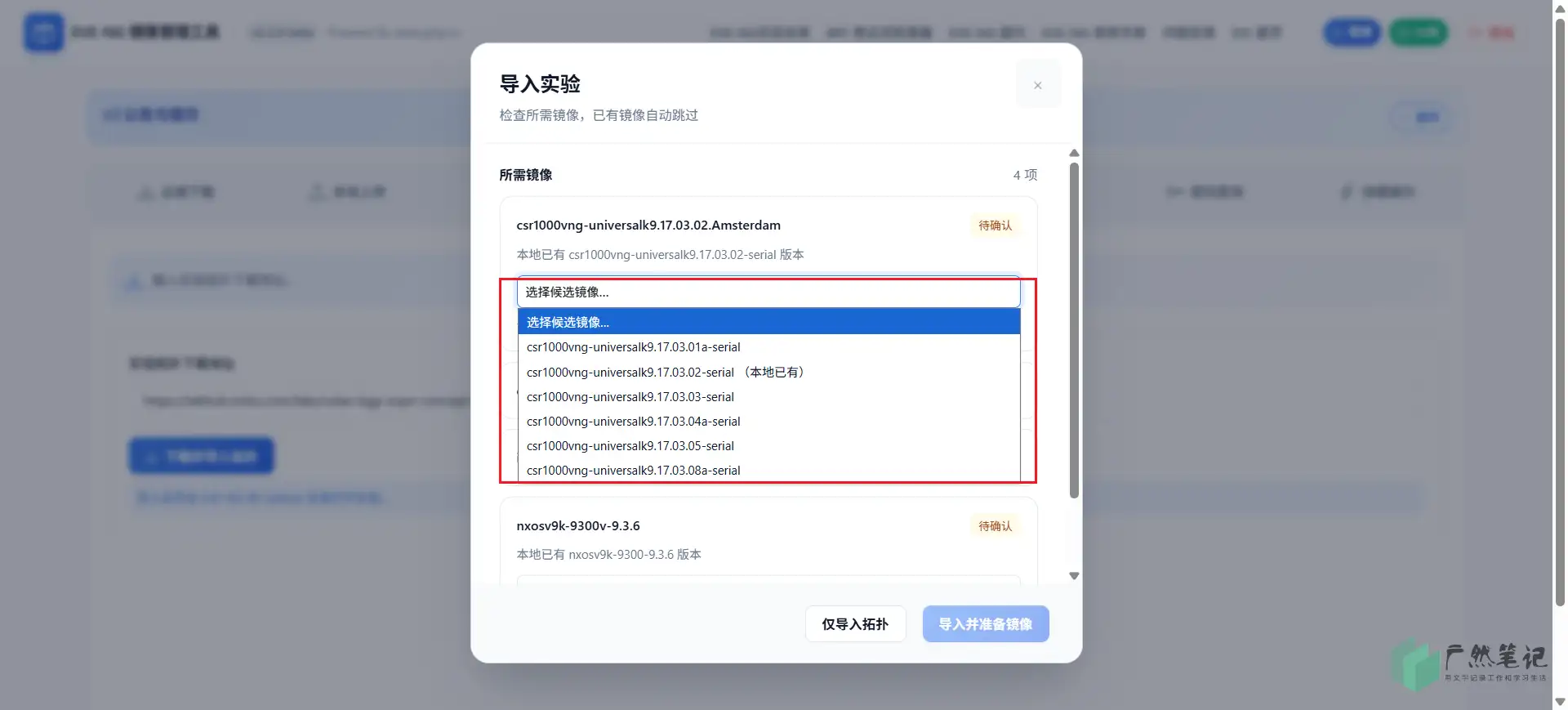
根据自己的环境,选择是否通过 EID 下载配套镜像。这里的镜像下载由 EID 提供,实验站本身不分发镜像。
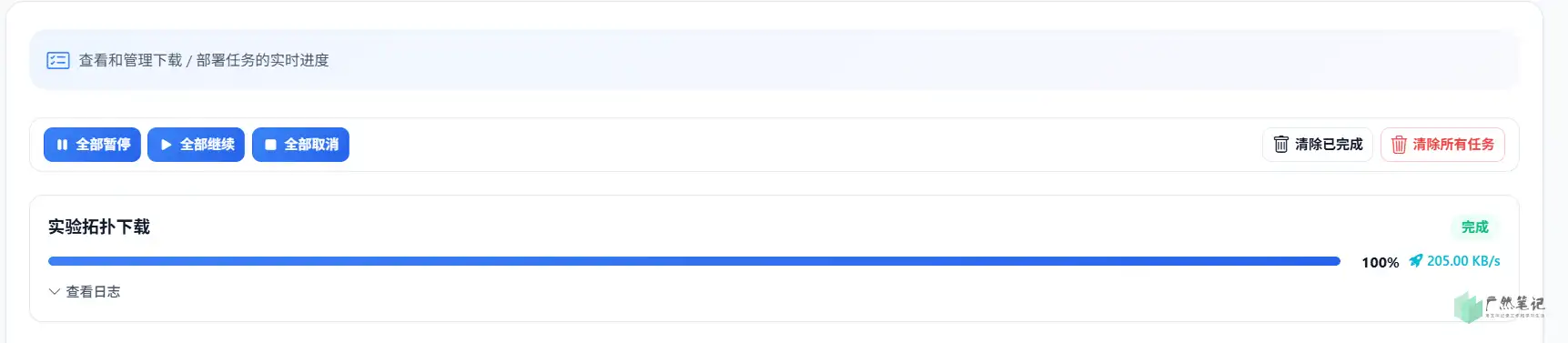
6. 查看任务进度
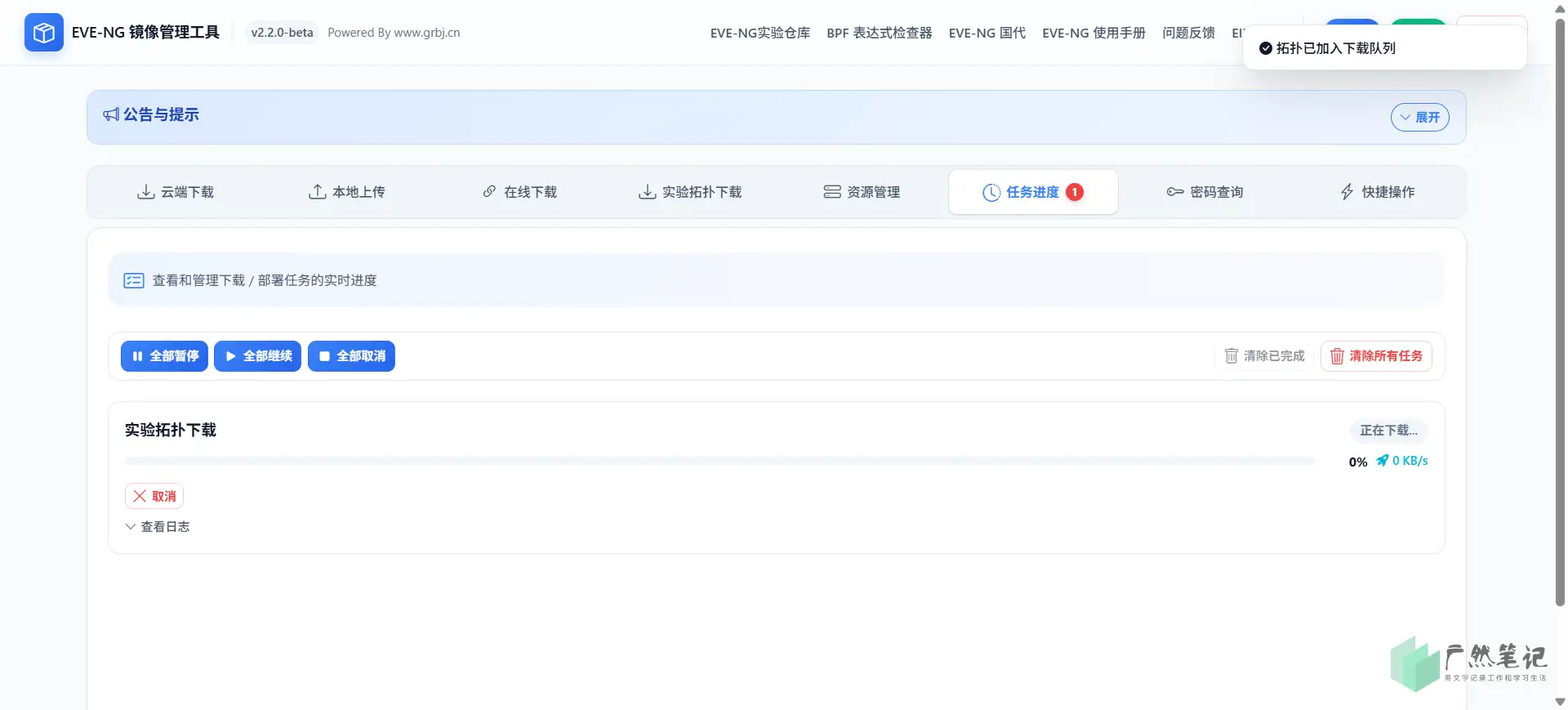
点击导入后,EID 会跳转到任务进度页签,在这里可以查看拓扑的下载和导入进度。
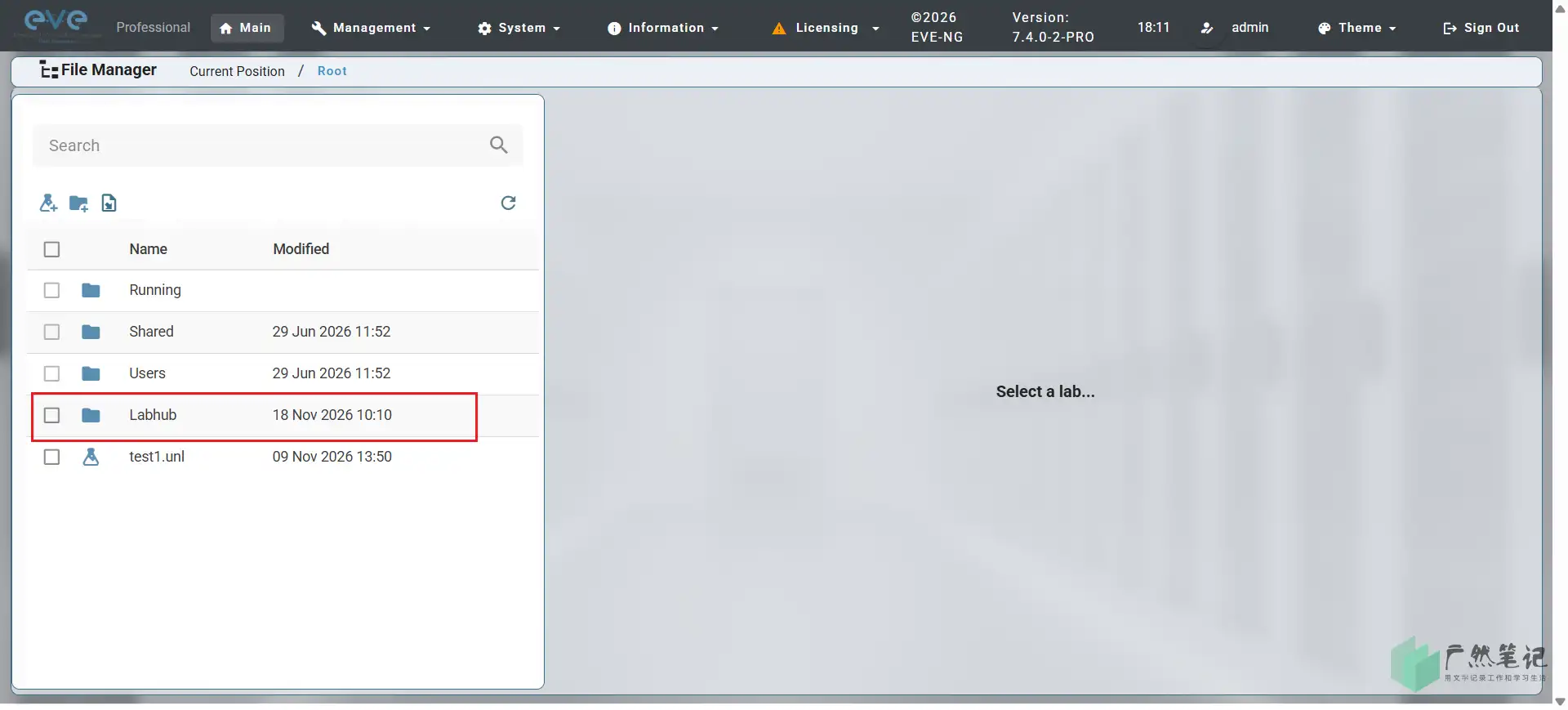
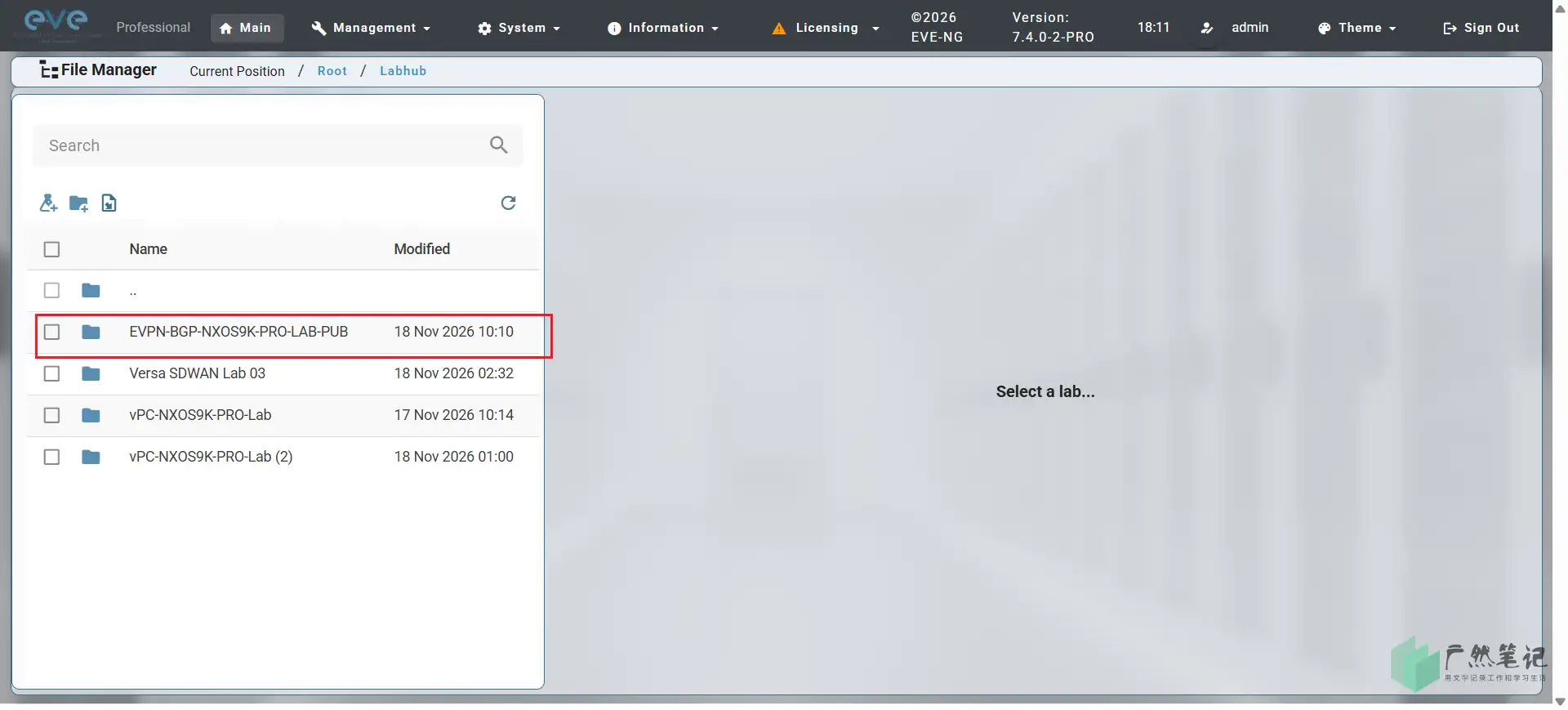
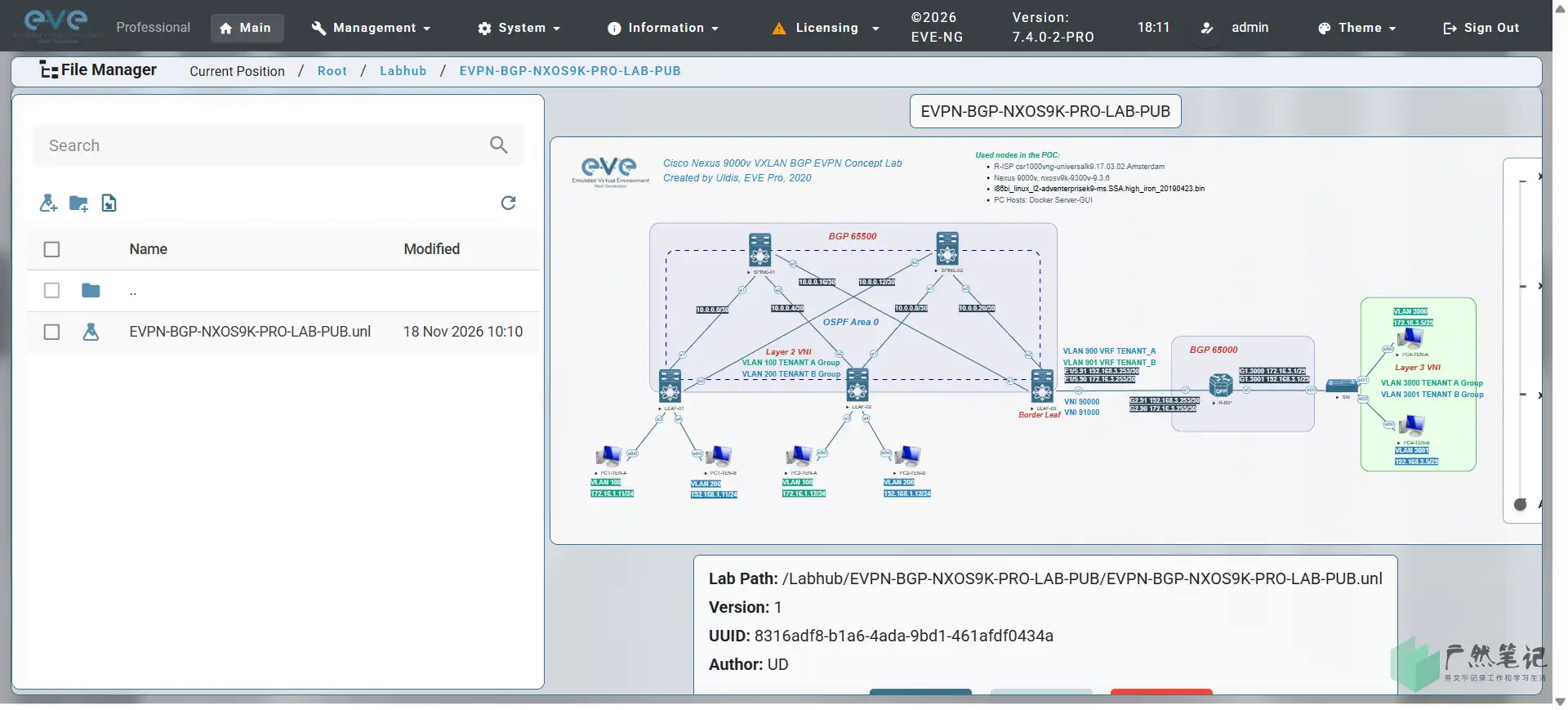
7. 登录 EVE-NG 查看实验
任务完成后,登录 EVE-NG,找到并打开已经导入的实验。
至此,实验导入完成。
相关地址
EVE-NG 实验站:https://labhub.ictstu.com/
EID 下载与使用说明:https://eid.grbj.cn
有需要的朋友可以收藏,也欢迎把自己跑通的实验分享上来,方便其他人学习和参考。